
Как сделать "рисованную" обложку за 15 минут
А так же о том, кто и за что должен платить. Короче, пост многоцелевой: рецепт простого создания довольно приличной обложки. Распальцовка во все стороны и демонстрирование собственной крутости. А на прощание ядовитый плевок в сторону конкурентов.
Возник тут намедни в кулуарах спор, в котором было высказано два диаметрально противоположных мнения. Первое: «Если я умею фотошоп только открывать, то красивой обложки не сделаю». Второе: «Сейчас ничего уметь не надо – программа всё сделает за тебя». Вот я и решила замутить постик, ответив сразу всем оппонентам. А, заодно, показать, как человек, ни черта не умеющий, может сделать неплохую обложку. Может, кому пригодится.
Для того чтобы сляпать нечто удобоваримое, нам нужно выполнить 3 условия:
- Иметь под рукой Photoshop от версии СС и выше (он-лайн версии не подойдут).
- Скачать пакет, который называется Nic Collection. Конкретно в нём нас интересует коллекция плагинов Color Efex Pro 4. Можно пойти законным путём и приобрести, например, демо-версию. Можно поднять Весёлого Роджера (кстати, некоторые пиратские сборки фотошопа уже содержат этот пакет – читайте аннотации. Но я вам ничего не говорила).
- Научиться открывать фотошоп и тыкать в нужные кнопочки.
Рецепт
Берем любую понравившуюся фотографию. Я специально взяла жуткий исходник: затемнённый-засвеченный, в зерне, но размытый. Короче, кошмар. Можно в него ткнуть, чтобы убедиться.

Открываем его в фотошопе. Сначала нам нужно придать картинке вид «типа как нарисована».
Делаем две копии начального изображения (сочетание клавиш Ctrl+J). Верхний слой скрываем, «кликнув» на глазик рядом с ним. Работаем на втором слое.

Поднимаем глазки вверх и находим раздел «Фильтры» (самая верхняя строчка рабочего окна). Находим раздел «Масляная краска». В версиях фотошопа, которые моложе СС, такого фильтра нет. Есть «Масляная краска» в «Галереи фильтров», но с его помощью получается совсем другой эффект.

Все параметры Уменьшаем до 0, кроме «Стилизация». С ней и играемся, поглядывая на получившийся эффект в окошке с изображением. Я усердствовать не стала, потому как изображение уж больно отвратно. Но тут каждому свои фломастеры.

Теперь нам нужно вернуть рисунку контуры. Возвращаем видимость самого верхнего слоя, опять «кликнув» на иконку с глазком. Снова отыскиваем верхнюю строчку рабочего окна. Директория «Изображение». В нём нам нужна «Коррекция», а уже в этой вкладке находим «Черно-белое». Или растягиваем пальцы и нажимаем сочетание клавиш Alt+Shift+Ctrl+B (заодно учимся завязывать пальцы узлом).

В выскочившем диалоговом окне ничего не трогаем, со всем соглашаемся и едем дальше. Опять верхняя строчка, опять «Фильтр» – «Другое» – «Цветовой контраст».
Тут нам нужно подобрать параметры так, чтобы остались только контуры изображения. Я обычно выставляю от 2 до 3,5. Больше не надо! Иначе вся зернистость, тени и прочие гадости вернутся.

И выставляем этому слою режим наложения на «Мягкий свет» или «Перекрытие». Панелька с этими параметрами обычно находится внизу слева (ее положение зависит от выбранной вами типа рабочей среды). Если вы ничего в ней ещё не меняли, то в окошечке написано «Обычное». Рядом находятся окна «Непрозрачность» и «Заливка».

Делаем отпечаток всех наших слоев. То есть нажимаем комбинацию Alt+Shift+Ctrl+Е и вытираем трудовой пот. Всё самое сложное позади и мы уже имеем «кабудто» нарисованное изображение. На самом деле времени все эти операции занимают меньше, чем потрачено на чтение всего выше написанного.
Теперь пора делать обложку. Ур-ра!
Опять заходим в «Фильтр» – Nic Collection – Color Efex Pro 4. Напомню, если вы не установили пакет дополнительно или не скачали фотошоп, в сборку которого уже входит этот пакет, то такого раздела у вас и не будет. Грузится фильтр на обычном «компе» довольно долго, не пугайтесь.

Открываем и падаем в обморок. Шутю. Интересует тут нас всего одна кнопочка – «Recipes». А в открывшемся окне вкладка «All».

Слева у нас откроется панель с миниатюрами результата обработки изображения с помощью разных экшенов. «Кликаем» по любому из них, даём разрешение на обработку рисунка, смотрим на результат.

Не понравилось, выберем другой. Удовлетворены? Нажимаем кнопку «ОК» внизу справа. Какое-то время картинка обрабатывается, и вы наслаждаетесь красивенькой открыткой.
Если в реальности всё выглядит хуже, чем ожидалось, то просто удалите (или скройте) непонравившийся слой. Перейдите («кликните» по нему) на конечный отпечаток (в нашей палитре этот слой стоит четвёртым) и повторите операцию заново. И так до полного удовлетворения. А в конце вам останется только название красиво написать.
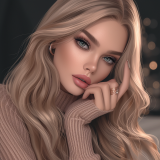
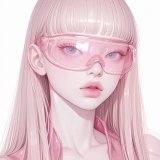
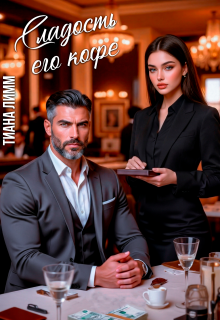
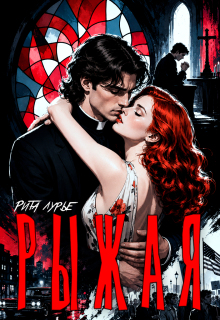
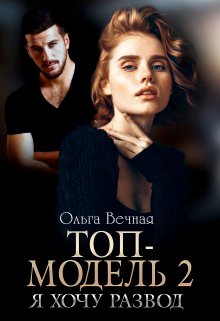
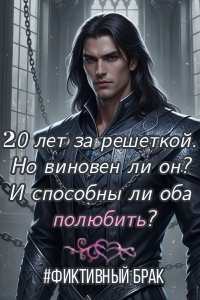
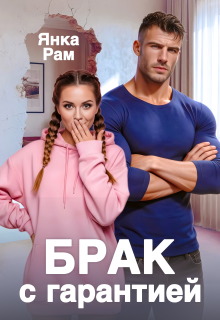
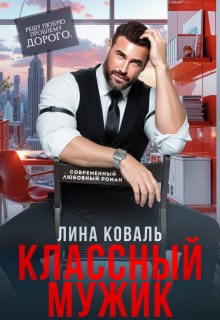
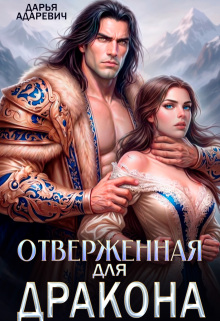
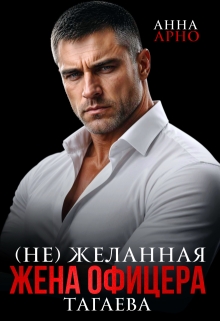
Вот примеры вариантов, которые получила я, пользуясь готовыми решениями. Напоминаю, картинка очень плохого качества. Если ваше изображение будет лучше, то и результат станет совсем другим. Картинки кликабельны.


Теперь к теме того, кто и что может.
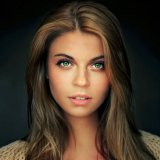
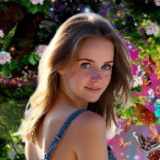
Вот так должно выглядеть «отколлажированное изображение с эффектом отрисовки». ДО ПРИМЕНЕНИЯ ФИЛЬТРОВ, прошу заметить. Конечно, картинку еще допиливать и допиливать, а потом обрабатывать напильником. Но как пример сойдёт. За это клиент и должен платить (за допиленную, понятно, а не за заготовку).

А за это он не платить должен, а бить «художника» ногами. По почкам.

Собственно, на этом всё. Всем большое спасибо за внимание.



21 комментарий
Авторизуйтесь, чтобы оставлять комментарий
ВойтиЗабрала в библиотеку)) Большое спасибо))
Удаление комментария
Вы действительно хотите удалить сообщение ?
Удалить ОтменаКомментарий будет удален безвозвратно.
Блокировка комментирования
Вы дейтсвительно хотите запретить возможность комментировать ?
Запретить Отмена